
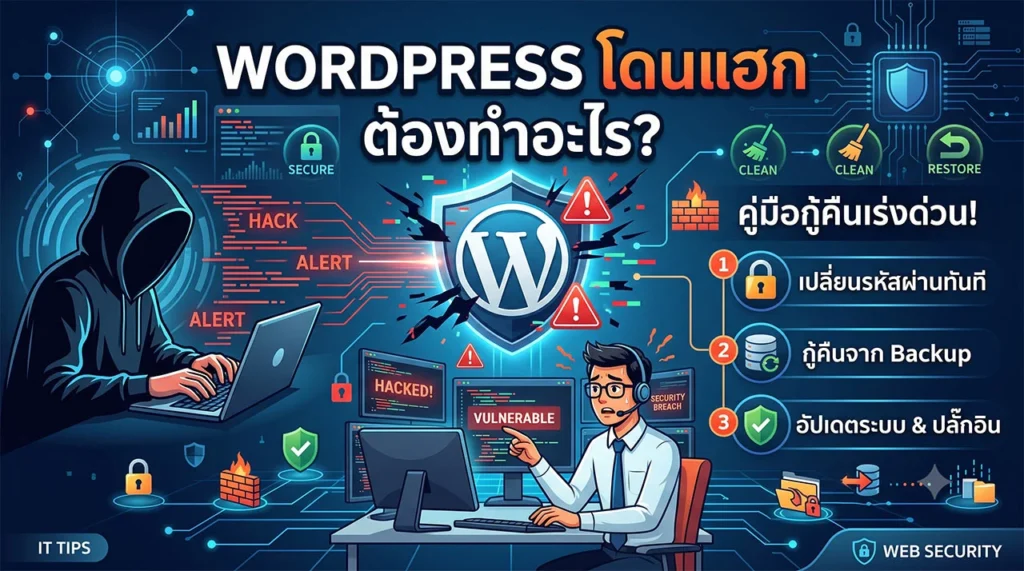
เมื่อปัญหา WordPress โดนแฮก เกิดขึ้นกับเว็บไซต์ของคุณ สิ่งแรกที่มักจะตามมาคือความตื่นตระหนกและคำถามที่ว่าควรเริ่มต้นแก้ไขจากจุดใด เนื่องจากในปัจจุบันระบบจัดการเนื้อหา (CMS) อย่าง WordPress ได้รับความนิยมสูงมาก จึงตกเป็นเป้าหมายหลักของผู้ไม่หวังดีและแฮกเกอร์ทั่วโลก การถูกเจาะระบบนั้นสามารถสร้างความเสียหายได้อย่างมหาศาล ทั้งในแง่ของข้อมูลธุรกิจ ข้อมูลส่วนบุคคลของลูกค้า ตลอดจนความน่าเชื่อถือขององค์กร อย่างไรก็ตาม การรับมืออย่างมีสติและเป็นระบบคือหัวใจสำคัญที่จะช่วยระงับความเสียหายที่กำลังลุกลามได้
ในทันทีที่คุณพบว่าเว็บไซต์มีอาการผิดปกติ เช่น หน้าเว็บไซต์ถูกเปลี่ยน (Defacement) มีการสแปมลิงก์แปลกปลอม หรือไม่สามารถเข้าสู่ระบบหลังบ้าน (wp-admin) ได้ สิ่งสำคัญที่สุดคือการจำกัดวงความเสียหายไม่ให้กระทบไปยังส่วนอื่นๆ ของเซิร์ฟเวอร์ ผู้ดูแลระบบจำเป็นต้องดำเนินการตัดการเชื่อมต่อชั่วคราว เปลี่ยนแปลงรหัสผ่านทั้งหมดที่เกี่ยวข้อง และประเมินสถานการณ์เบื้องต้นว่าช่องโหว่นั้นมาจากจุดใด การทำงานแข่งกับเวลาในลักษณะนี้เรียกร้องให้ผู้ดูแลระบบต้องมีความเข้าใจในโครงสร้างพื้นฐานของ WordPress เป็นอย่างดี เพื่อให้กระบวนการกู้คืนเว็บไซต์สามารถดำเนินไปได้อย่างราบรื่นและปลอดภัยที่สุดนั่นเอง
ขั้นตอนการรับมือเมื่อเว็บไซต์ถูกเจาะระบบอย่างเร่งด่วน
หลังจากที่ตั้งสติได้แล้ว ขั้นตอนต่อไปคือการลงมือปฏิบัติการเพื่อหยุดยั้งการเข้าถึงของผู้ไม่หวังดี ผู้เชี่ยวชาญด้านความปลอดภัยเว็บไซต์แนะนำให้ผู้ดูแลระบบดำเนินการตามขั้นตอนดังต่อไปนี้ทันที 🔒
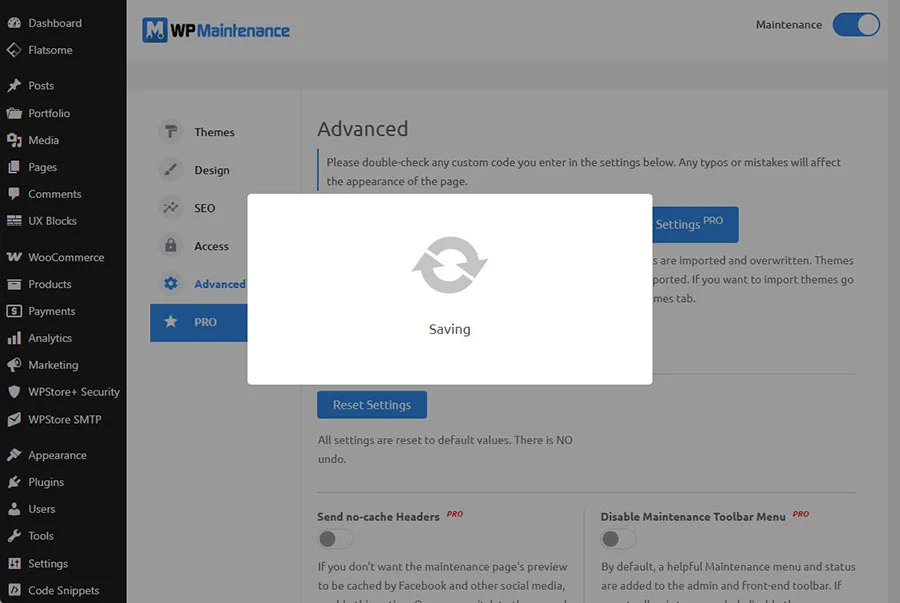
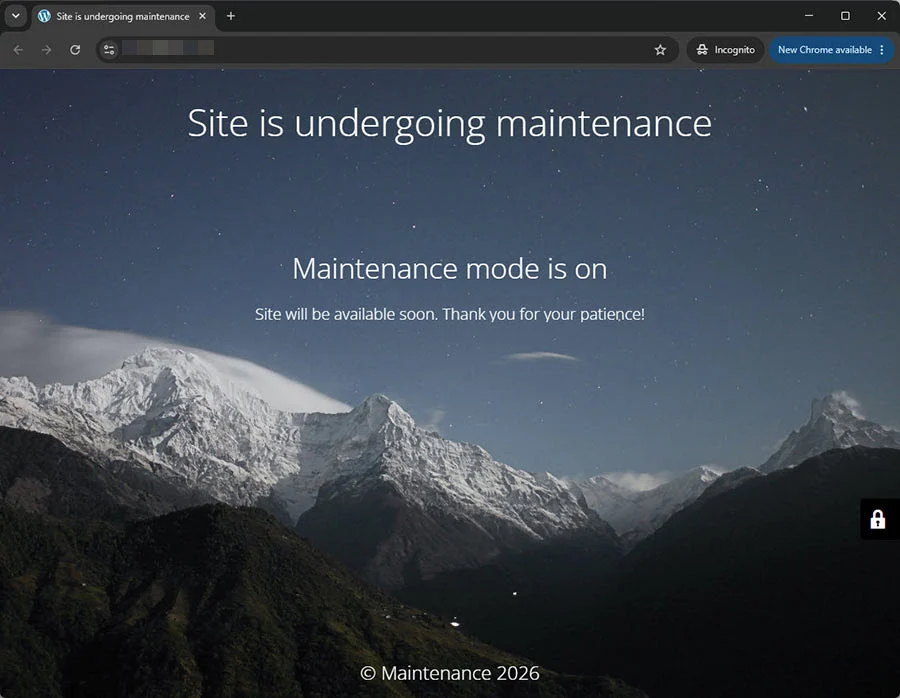
1. เปิดโหมดบำรุงรักษา (Maintenance Mode): สิ่งแรกที่ควรทำเพื่อป้องกันไม่ให้ผู้ใช้งานทั่วไปหรือลูกค้าเข้ามาพบกับหน้าเว็บไซต์ที่ถูกแฮก หรือเสี่ยงต่อการถูกมัลแวร์ขโมยข้อมูล คือการนำเว็บไซต์ออฟไลน์ชั่วคราว หากไม่สามารถเข้าหลังบ้านได้ ให้ดำเนินการแก้ไขไฟล์ .htaccess หรือติดต่อผู้ให้บริการโฮสติ้งเพื่อระงับการแสดงผลชั่วคราว
2. เปลี่ยนรหัสผ่านทุกระดับชั้น (Reset All Passwords): แฮกเกอร์อาจฝังตัวอยู่ผ่านบัญชีผู้ใช้ใดก็ได้ คุณจำเป็นต้องเปลี่ยนรหัสผ่านทั้งหมดทันที ไม่ว่าจะเป็น รหัสผ่านของผู้ดูแลระบบ (Admin) ใน WordPress, รหัสผ่านฐานข้อมูล (Database/MySQL), รหัสผ่าน FTP/SFTP และบัญชี Control Panel ของผู้ให้บริการโฮสติ้ง (เช่น cPanel หรือ DirectAdmin)
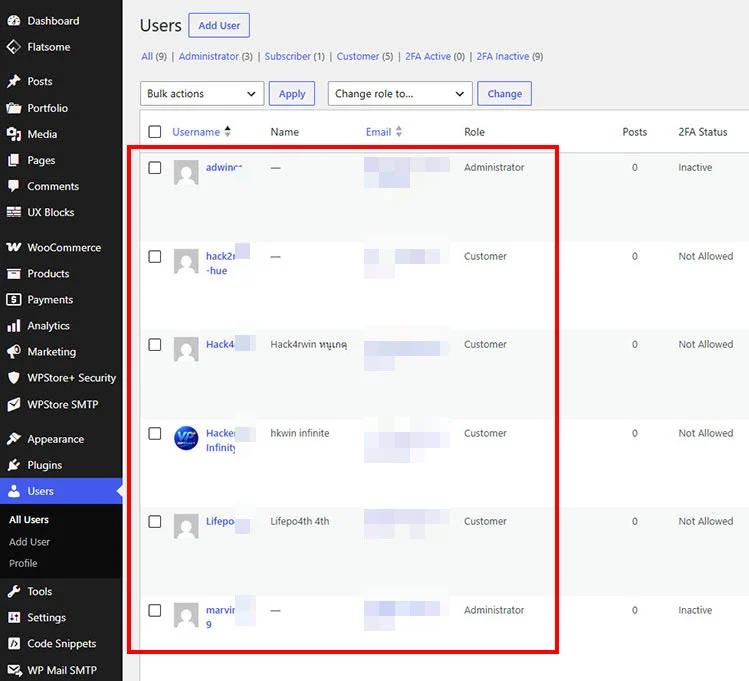
3. ตรวจสอบผู้ใช้งานแปลกปลอม: ให้เข้าไปที่เมนู Users ในระบบหลังบ้านของ WordPress เพื่อตรวจสอบว่ามีบัญชีผู้ดูแลระบบ (Administrator) ที่คุณไม่ได้สร้างขึ้นมาหรือไม่ หากพบให้ทำการลบทิ้งโดยทันที
การตรวจสอบความเสียหายและสแกนหามัลแวร์
เมื่อสามารถควบคุมการเข้าถึงระบบได้ระดับหนึ่งแล้ว ลำดับต่อไปคือการค้นหาจุดที่ถูกโจมตีและทำความสะอาดระบบ การตรวจสอบไฟล์หลัก (Core Files) ของ WordPress เป็นเรื่องจำเป็น โดยปกติไฟล์เหล่านี้ไม่ควรมีการดัดแปลงใดๆ หากพบไฟล์ที่มีชื่อแปลกประหลาด หรือโค้ดที่มีการเข้ารหัส (Encrypted Code) ปะปนอยู่ นั่นคือสัญญาณของมัลแวร์
ผู้ใช้งานควรติดตั้งปลั๊กอินด้านความปลอดภัย เช่น Wordfence, Sucuri Security หรือ iThemes Security เพื่อทำการสแกนหาไฟล์ที่ติดไวรัสในระดับลึก นอกจากนี้ สาเหตุส่วนใหญ่ที่ทำให้เว็บไซต์ถูกแฮกมักเกิดจากการใช้ธีม (Theme) หรือปลั๊กอิน (Plugin) เถื่อนที่ดาวน์โหลดมาฟรี ตลอดจนการไม่ยอมอัปเดตเวอร์ชันของปลั๊กอินให้เป็นปัจจุบัน จึงควรตรวจสอบและลบสิ่งแปลกปลอมเหล่านี้ออกทั้งหมด 🛠️
คำถามที่พบบ่อย (FAQs) เกี่ยวกับการกู้คืนเว็บไซต์
Q: จะรู้ได้อย่างไรว่าเว็บไซต์ WordPress ของเรากำลังถูกแฮก? A: สัญญาณเตือนที่ชัดเจน ได้แก่ การที่เว็บไซต์รีไดเรกต์ (Redirect) ไปยังเว็บอื่นที่ไม่รู้จัก, ปรากฏโฆษณาหรือป๊อปอัปสแปม, การค้นหาบน Google แจ้งเตือนว่าเว็บไซต์นี้อาจเป็นอันตราย, เว็บไซต์โหลดช้าผิดปกติ หรือไม่สามารถล็อกอินเข้าสู่ระบบหลังบ้านได้
Q: ผู้ให้บริการโฮสติ้ง (Hosting) สามารถช่วยกู้คืนข้อมูลได้หรือไม่? A: ได้ในกรณีส่วนใหญ่ ผู้ให้บริการโฮสติ้งที่มีมาตรฐานจะมีการสำรองข้อมูล (Backup) รายวันหรือรายสัปดาห์ คุณสามารถแจ้งทีมสนับสนุน (Support) ของโฮสติ้งเพื่อขอนำข้อมูลย้อนหลังกลับมาใช้ก่อนที่เว็บไซต์จะถูกแฮกได้
Q: หากแฮกเกอร์ฝังสคริปต์ไวรัสไว้ลึกมาก ควรทำอย่างไร? A: หากการสแกนและลบด้วยปลั๊กอินไม่เป็นผล แนะนำให้ใช้วิธีนำไฟล์ Backup ล่าสุดที่ปลอดภัยมาทับ หรือติดตั้ง Core Files ของ WordPress เข้าไปใหม่ (Clean Install) โดยเก็บไว้เฉพาะโฟลเดอร์ wp-content/uploads และไฟล์ wp-config.php (ที่ตรวจสอบแล้วว่าปลอดภัย) เพื่อรักษาเนื้อหาเดิมไว้
สรุปแนวทางการป้องกันและฟื้นฟูเมื่อ WordPress โดนแฮก
การที่ WordPress โดนแฮก ไม่ใช่จุดจบของเว็บไซต์เสมอไป หากคุณสามารถรับมือได้อย่างรวดเร็วด้วยการปิดการเข้าถึง เปลี่ยนรหัสผ่าน และทำความสะอาดระบบ การ กู้คืนเว็บไซต์ ให้กลับมาเป็นปกติก็สามารถทำได้ในเวลาไม่นาน อย่างไรก็ตาม “การป้องกันย่อมดีกว่าการแก้ไข” เมื่อระบบกลับมาใช้งานได้ปกติแล้ว ควรยกระดับ ความปลอดภัยเว็บไซต์ ด้วยการอัปเดตระบบปฏิบัติการ ธีม และปลั๊กอินให้เป็นเวอร์ชันล่าสุดเสมอ หลีกเลี่ยงการใช้ซอฟต์แวร์เถื่อน ตั้งรหัสผ่านที่คาดเดายาก และติดตั้งระบบยืนยันตัวตนแบบสองขั้นตอน (2FA) เพียงเท่านี้ เว็บไซต์ของคุณก็จะปลอดภัยจากภัยคุกคามทางไซเบอร์ในระยะยาว 🇹🇭
💬 Call to Action: หากบทความนี้มีประโยชน์ อย่าลืมแชร์ต่อให้เพื่อนๆ หรือทีมงานที่ดูแลเว็บไซต์เพื่อเป็นแนวทางรับมือเบื้องต้นนะครับ! และถ้าคุณมีคำถามหรือข้อสงสัยเพิ่มเติมเกี่ยวกับการตั้งค่าความปลอดภัยบน WordPress สามารถคอมเมนต์พูดคุยกันได้ที่ด้านล่าง หรือติดตามเพจของเราเพื่อรับข่าวสารและ IT Tips ดีๆ อัปเดตใหม่ทุกสัปดาห์ครับ!
